Domain cover-version.de kaufen?
Wir ziehen mit dem Projekt
cover-version.de um.
Sind Sie am Kauf der Domain
cover-version.de interessiert?
domain@kv-gmbh.de · 0541-91531010
Domain cover-version.de kaufen?
Warum funktioniert Snipping Tool nicht?
Warum funktioniert Snipping Tool nicht? Gibt es eine Fehlermeldung, die angezeigt wird? Hast du versucht, das Programm neu zu starten oder deinen Computer neu zu starten? Möglicherweise liegt das Problem an fehlenden Berechtigungen oder an einer beschädigten Datei. Hast du die neueste Version des Snipping Tools installiert? **
Wie installiere ich Snipping Tool?
Um das Snipping Tool auf einem Windows-Computer zu installieren, müssen Sie zuerst sicherstellen, dass es nicht bereits auf Ihrem System vorhanden ist. Geben Sie dazu "Snipping Tool" in die Windows-Suchleiste ein. Wenn es nicht gefunden wird, können Sie es über die Systemsteuerung unter "Programme und Funktionen" installieren. Klicken Sie auf "Windows-Funktionen aktivieren oder deaktivieren" und suchen Sie nach dem Snipping Tool. Aktivieren Sie das Kontrollkästchen neben dem Snipping Tool und klicken Sie auf "OK". Das Snipping Tool sollte nun auf Ihrem Computer installiert sein und kann über die Windows-Suche oder das Startmenü geöffnet werden. **

Ähnliche Suchbegriffe für Snipping
Top-Angebote
Produkte zum Begriff Snipping:
-
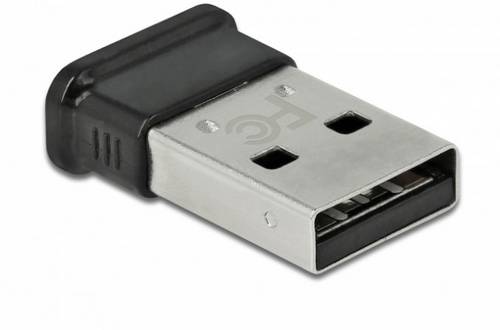
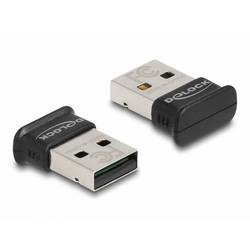
Delock 61024 Bluetooth® Musik-Empfänger Bluetooth Version: 5.0Der USB Bluetooth Adapter von Delock ermöglicht eine kabellose Kommunikation und Datenübertragung z. B. zwischen zwei PCs oder einem PC und einem Handy oder Netzwerk. Der Bluetooth Adapter kann jederzeit am Notebook angeschlossen bleiben, da er nur ca. 7 mm aus dem USB Anschluss herausragt. Bluetooth 5.0 Durch den Bluetooth 5.0 Standard benötigt dieser Adapter weniger Strom und verfügt über eine schnellere Datentransferrate. Des Weiteren lässt er sich ganz einfach mit den Endgeräten koppeln. IoT Das Internet der Dinge (IdD), oder auch Internet of Things (IoT), stellt den Oberbegriff für die Vernetzung intelligenter Gegenstände dar. Die Kommunikation erfolgt sowohl untereinander als auch mit dem Internet. Ziel ist es, dass der Gegenstand, z. B. der Staubsaugerroboter, kontinuierlich Zustandsinformationen im Internet zur Verfügung stellt, die dann mit Hilfe einer App abruf- und steuerbar sind. Dank des geringen Stromverbrauchs und der größeren Datenübertragungsrate erfüllt Bluetooth 5 alle Kommunikationsanforderungen und ist somit ideal für Smart-Home-Geräte des IoT (Internet of Things) geeignet.26,99 €*Versand: 4,95 €Sichere Weiterleitung zum Anbieter


-
Wie öffne ich das Snipping Tool?
Um das Snipping Tool zu öffnen, kannst du entweder die Windows-Suche verwenden und nach "Snipping Tool" suchen. Alternativ kannst du auch die Tastenkombination "Windows-Taste + Shift + S" drücken, um das Snipping Tool direkt zu öffnen. Eine weitere Möglichkeit ist, das Snipping Tool über das Startmenü unter "Windows-Zubehör" zu finden und von dort aus zu öffnen. Du kannst auch einen Rechtsklick auf die Taskleiste machen, "Neu" auswählen und dann "Snipping Tool" anklicken, um es zu öffnen. **
-
Wo werden Snipping Tool Bilder gespeichert?
Das Snipping Tool speichert standardmäßig die erstellten Bilder in der Zwischenablage. Wenn du ein Bild mit dem Snipping Tool aufgenommen hast, kannst du es in ein anderes Programm einfügen, z. B. in ein Bildbearbeitungsprogramm oder in ein Textverarbeitungsprogramm. Von dort aus kannst du das Bild dann speichern, wo du möchtest. Es gibt jedoch auch die Möglichkeit, die Einstellungen des Snipping Tools anzupassen, um die Bilder direkt an einem bestimmten Speicherort zu speichern. Hast du diese Einstellungen bereits geändert oder möchtest du wissen, wo die Standard-Speicherort für Snipping Tool Bilder ist? **
-
Was ist das Snipping Tool 3?
Das Snipping Tool 3 ist ein Bildschirmaufnahmeprogramm, das es Benutzern ermöglicht, Screenshots von ihrem Computerbildschirm zu erstellen. Es bietet verschiedene Aufnahmemodi wie Rechteck, Freiform, Fenster oder Vollbild. Mit dem Snipping Tool 3 können Benutzer ihre Screenshots bearbeiten, markieren und speichern, um sie später zu verwenden. Es ist ein nützliches Werkzeug für Präsentationen, Tutorials oder einfach nur zum Teilen von Bildschirminhalten. **
-
Wie benutze ich das Snipping Tool?
Um das Snipping Tool zu verwenden, öffne zuerst das Programm auf deinem Computer. Klicke dann auf "Neu" und wähle den Bereich aus, den du erfassen möchtest. Du kannst zwischen verschiedenen Arten von Ausschnitten wählen, z.B. Freihand, Rechteck oder Fenster. Nachdem du den gewünschten Bereich ausgewählt hast, kannst du den Ausschnitt speichern, kopieren oder markieren. Du kannst das Snipping Tool auch verwenden, um Notizen oder Markierungen auf dem Bildschirmausschnitt hinzuzufügen. **

Wie finde ich das Snipping Tool?
Das Snipping Tool ist eine integrierte Anwendung in Windows-Betriebssystemen, die es Benutzern ermöglicht, Screenshots zu erstellen. Um das Snipping Tool zu finden, können Sie einfach die Windows-Suche verwenden und nach "Snipping Tool" suchen. Alternativ können Sie auch auf das Startmenü klicken, "Alle Apps" auswählen und nach dem Snipping Tool suchen. Eine weitere Möglichkeit besteht darin, die Tastenkombination "Windows-Taste + Shift + S" zu verwenden, um das Snipping Tool schnell zu öffnen. Wenn Sie das Snipping Tool häufig verwenden, können Sie es auch an die Taskleiste oder den Desktop anheften, um einen schnellen Zugriff zu haben. **
Wie funktioniert Snipping Tool Windows 10?
Das Snipping Tool ist ein integriertes Programm in Windows 10, mit dem Benutzer Screenshots erstellen können. Um das Snipping Tool zu verwenden, öffnen Sie es entweder über die Suche in der Taskleiste oder über das Startmenü. Wählen Sie dann die Art des Screenshots aus, den Sie erstellen möchten (Vollbild, rechteckiger Ausschnitt, freie Form oder Fenster). Klicken Sie auf "Neu" und ziehen Sie den Cursor über den Bereich, den Sie erfassen möchten. Anschließend können Sie den Screenshot speichern, kopieren oder bearbeiten. **
Top-Angebote
Produkte zum Begriff Snipping:
-
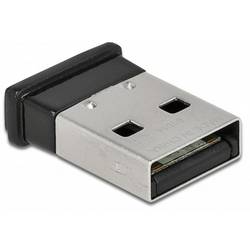
Delock 61004 Bluetooth Musik-Empfänger Bluetooth Version: 4.0Der USB 2.0 Bluetooth Adapter von Delock ermöglicht eine kabellose Kommunikation und Datenübertragung z. B. zwischen zwei PCs oder einem PC und einem Handy oder Netzwerk. Der Bluetooth Adapter kann jederzeit am Notebook angeschlossen bleiben, da er nur ca. 7 mm aus dem USB Anschluss herausragt. Unterstützt A2DP A2DP steht für "Advanced Audio Distribution Profile" und dient dazu, dass bei der drahtlosen Übertragung via Bluetooth neben der reinen Datenübertragung auch Audiosignale (Stereo) übermittelt werden können. Der Stick eignet sich somit unter anderem als ideale Ergänzung, um z. B. das Notebook mit Bluetooth fähigen Kopfhörern zu verbinden.14,34 €*Versand: 5,95 €Sichere Weiterleitung zum Anbieter
-
Warum funktioniert Snipping Tool nicht?
Warum funktioniert Snipping Tool nicht? Gibt es eine Fehlermeldung, die angezeigt wird? Hast du versucht, das Programm neu zu starten oder deinen Computer neu zu starten? Möglicherweise liegt das Problem an fehlenden Berechtigungen oder an einer beschädigten Datei. Hast du die neueste Version des Snipping Tools installiert? **
-
Wie installiere ich Snipping Tool?
Um das Snipping Tool auf einem Windows-Computer zu installieren, müssen Sie zuerst sicherstellen, dass es nicht bereits auf Ihrem System vorhanden ist. Geben Sie dazu "Snipping Tool" in die Windows-Suchleiste ein. Wenn es nicht gefunden wird, können Sie es über die Systemsteuerung unter "Programme und Funktionen" installieren. Klicken Sie auf "Windows-Funktionen aktivieren oder deaktivieren" und suchen Sie nach dem Snipping Tool. Aktivieren Sie das Kontrollkästchen neben dem Snipping Tool und klicken Sie auf "OK". Das Snipping Tool sollte nun auf Ihrem Computer installiert sein und kann über die Windows-Suche oder das Startmenü geöffnet werden. **
-
Wie öffne ich das Snipping Tool?
Um das Snipping Tool zu öffnen, kannst du entweder die Windows-Suche verwenden und nach "Snipping Tool" suchen. Alternativ kannst du auch die Tastenkombination "Windows-Taste + Shift + S" drücken, um das Snipping Tool direkt zu öffnen. Eine weitere Möglichkeit ist, das Snipping Tool über das Startmenü unter "Windows-Zubehör" zu finden und von dort aus zu öffnen. Du kannst auch einen Rechtsklick auf die Taskleiste machen, "Neu" auswählen und dann "Snipping Tool" anklicken, um es zu öffnen. **
-
Wo werden Snipping Tool Bilder gespeichert?
Das Snipping Tool speichert standardmäßig die erstellten Bilder in der Zwischenablage. Wenn du ein Bild mit dem Snipping Tool aufgenommen hast, kannst du es in ein anderes Programm einfügen, z. B. in ein Bildbearbeitungsprogramm oder in ein Textverarbeitungsprogramm. Von dort aus kannst du das Bild dann speichern, wo du möchtest. Es gibt jedoch auch die Möglichkeit, die Einstellungen des Snipping Tools anzupassen, um die Bilder direkt an einem bestimmten Speicherort zu speichern. Hast du diese Einstellungen bereits geändert oder möchtest du wissen, wo die Standard-Speicherort für Snipping Tool Bilder ist? **
Ähnliche Suchbegriffe für Snipping
-
Delock 61024 Bluetooth® Musik-Empfänger Bluetooth Version: 5.0Der USB Bluetooth Adapter von Delock ermöglicht eine kabellose Kommunikation und Datenübertragung z. B. zwischen zwei PCs oder einem PC und einem Handy oder Netzwerk. Der Bluetooth Adapter kann jederzeit am Notebook angeschlossen bleiben, da er nur ca. 7 mm aus dem USB Anschluss herausragt. Bluetooth 5.0 Durch den Bluetooth 5.0 Standard benötigt dieser Adapter weniger Strom und verfügt über eine schnellere Datentransferrate. Des Weiteren lässt er sich ganz einfach mit den Endgeräten koppeln. IoT Das Internet der Dinge (IdD), oder auch Internet of Things (IoT), stellt den Oberbegriff für die Vernetzung intelligenter Gegenstände dar. Die Kommunikation erfolgt sowohl untereinander als auch mit dem Internet. Ziel ist es, dass der Gegenstand, z. B. der Staubsaugerroboter, kontinuierlich Zustandsinformationen im Internet zur Verfügung stellt, die dann mit Hilfe einer App abruf- und steuerbar sind. Dank des geringen Stromverbrauchs und der größeren Datenübertragungsrate erfüllt Bluetooth 5 alle Kommunikationsanforderungen und ist somit ideal für Smart-Home-Geräte des IoT (Internet of Things) geeignet.26,99 €*Versand: 4,95 €Sichere Weiterleitung zum Anbieter
-
Delock 61014 Bluetooth® Musik-Empfänger Bluetooth Version: 5.0Der USB Bluetooth Adapter von Delock ermöglicht eine kabellose Kommunikation und Datenübertragung z. B. zwischen zwei PCs oder einem PC und einem Handy oder Netzwerk. Der Bluetooth Adapter kann jederzeit am Notebook angeschlossen bleiben, da er nur ca. 5 mm aus dem USB Anschluss herausragt. Bluetooth 5.0 Durch den Bluetooth 5.0 Standard benötigt dieser Adapter weniger Strom und verfügt über eine schnellere Datentransferrate. Des Weiteren lässt er sich ganz einfach mit den Endgeräten koppeln. Ohne Barriere zwischen Sender und Empfänger sind so im Freien Verbindungen bis zu 200 Metern möglich. Und das bei einer Sendeleistung von 100 mW. Zudem können Datenpakete nun bis 255 Byte, statt wie bisher 31 Byte groß sein. IoT Das Internet der Dinge (IdD), oder auch Internet of Things (IoT), stellt den Oberbegriff für die Vernetzung intelligenter Gegenstände dar. Die Kommunikation erfolgt sowohl untereinander als auch mit dem Internet. Ziel ist es, dass der Gegenstand, z. B. der Staubsaugerroboter, kontinuierlich Zustandsinformationen im Internet zur Verfügung stellt, die dann mit Hilfe einer App abruf- und steuerbar sind. Dank des geringen Stromverbrauchs und der größeren Datenübertragungsrate erfüllt Bluetooth 5 alle Kommunikationsanforderungen und ist somit ideal für Smart-Home-Geräte des IoT (Internet of Things) geeignet.15,99 €*Versand: 4,95 €Sichere Weiterleitung zum Anbieter
-
E.T.A. Hoffmann - Rezeption, Adaption, InterpretationE.T.A. Hoffmann - Rezeption, Adaption, Interpretation , E.T.A. Hoffmanns künstlerisches Gesamtwerk steht in der Tradition einer umfassenden medienübergreifenden Rezeptionsgeschichte. So wie sein künstlerisches Schaffen bereits zu Lebzeiten zwischen Literatur, Musik und Zeichnung oszilliert, werden seine Texte in ihrer Rezeption einerseits kontinuierlich in klassische Medien wie Illustration, Oper und Übersetzung eingebunden und erschließen sich andererseits immer wieder neue mediale Formate wie Film, Graphic Novel und Hörspiel. Der vorliegende Band versammelt Beiträge, die sich mit aktuellen transmedialen Übersetzungen auseinandersetzen, wobei der Fokus insbesondere auf internationalen Perspektiven liegt. In diesem Rahmen werden folgende Untersuchungsgegenstände in den Blick genommen: Die Umsetzung von E.T.A. Hoffmanns Erzählungen im polnischen Hörspiel, musikalische Transformationen seines Werks im Kontext internationaler Opernproduktionen, illustrative Strategien in Graphic Novels und Comics, Entwicklungslinien in der langen Tradition französischer Übersetzungen sowie die Adaption und Reflexion spezifischer Wahrnehmungsmodalitäten des erzählerischen Kosmos E.T.A. Hoffmanns in den Filmen David Lynchs. , Ölkühler > Kühlung , Erscheinungsjahr: 20250401, Titel der Reihe: Philologische Studien und Quellen#297#, Redaktion: Großmann, Stephanie~Lacheny, Ingrid~Schäfer, Dennis~Wagner, Bettina, Seitenzahl/Blattzahl: 180, Abbildungen: mit zahlreichen vierfarbigen Abbildungen, Keyword: Literatur des 19. Jahrhundert; Literaturwissenschaft; Rezeption E.T.A. Hoffmanns; Romantik; literarische Adaption, Fachschema: Hoffmann, Ernst Theodor Amadeus~Germanistik / Literaturwissenschaft, Warengruppe: HC/Literaturwissenschaft/Deutschsprachige, UNSPSC: 49019900, Warenverzeichnis für die Außenhandelsstatistik: 49019900, Länge: 210, Breite: 144, Höhe: 17, Gewicht: 328, Produktform: Gebunden, Genre: Geisteswissenschaften/Kunst/Musik,49,95 €*Versand: 0,00 €Sichere Weiterleitung zum Anbieter
-
Was ist das Snipping Tool 3?
Das Snipping Tool 3 ist ein Bildschirmaufnahmeprogramm, das es Benutzern ermöglicht, Screenshots von ihrem Computerbildschirm zu erstellen. Es bietet verschiedene Aufnahmemodi wie Rechteck, Freiform, Fenster oder Vollbild. Mit dem Snipping Tool 3 können Benutzer ihre Screenshots bearbeiten, markieren und speichern, um sie später zu verwenden. Es ist ein nützliches Werkzeug für Präsentationen, Tutorials oder einfach nur zum Teilen von Bildschirminhalten. **
-
Wie benutze ich das Snipping Tool?
Um das Snipping Tool zu verwenden, öffne zuerst das Programm auf deinem Computer. Klicke dann auf "Neu" und wähle den Bereich aus, den du erfassen möchtest. Du kannst zwischen verschiedenen Arten von Ausschnitten wählen, z.B. Freihand, Rechteck oder Fenster. Nachdem du den gewünschten Bereich ausgewählt hast, kannst du den Ausschnitt speichern, kopieren oder markieren. Du kannst das Snipping Tool auch verwenden, um Notizen oder Markierungen auf dem Bildschirmausschnitt hinzuzufügen. **
-
Wie finde ich das Snipping Tool?
Das Snipping Tool ist eine integrierte Anwendung in Windows-Betriebssystemen, die es Benutzern ermöglicht, Screenshots zu erstellen. Um das Snipping Tool zu finden, können Sie einfach die Windows-Suche verwenden und nach "Snipping Tool" suchen. Alternativ können Sie auch auf das Startmenü klicken, "Alle Apps" auswählen und nach dem Snipping Tool suchen. Eine weitere Möglichkeit besteht darin, die Tastenkombination "Windows-Taste + Shift + S" zu verwenden, um das Snipping Tool schnell zu öffnen. Wenn Sie das Snipping Tool häufig verwenden, können Sie es auch an die Taskleiste oder den Desktop anheften, um einen schnellen Zugriff zu haben. **
-
Wie funktioniert Snipping Tool Windows 10?
Das Snipping Tool ist ein integriertes Programm in Windows 10, mit dem Benutzer Screenshots erstellen können. Um das Snipping Tool zu verwenden, öffnen Sie es entweder über die Suche in der Taskleiste oder über das Startmenü. Wählen Sie dann die Art des Screenshots aus, den Sie erstellen möchten (Vollbild, rechteckiger Ausschnitt, freie Form oder Fenster). Klicken Sie auf "Neu" und ziehen Sie den Cursor über den Bereich, den Sie erfassen möchten. Anschließend können Sie den Screenshot speichern, kopieren oder bearbeiten. **
* Alle Preise verstehen sich inklusive der gesetzlichen Mehrwertsteuer und ggf. zuzüglich Versandkosten. Die Angebotsinformationen basieren auf den Angaben des jeweiligen Shops und werden über automatisierte Prozesse aktualisiert. Eine Aktualisierung in Echtzeit findet nicht statt, so dass es im Einzelfall zu Abweichungen kommen kann. ** Hinweis: Teile dieses Inhalts wurden von KI erstellt.